


 46 562-000
 info@nyomdavonal.hu
 Micropress Kft. 3434 Mályi, Kistokaji út 5.
 46 562-000
Nyomtatási útmutató – hogyan készítsd elő saját nyomdatermékedet
Ha magad szeretnéd elkészíteni a nyomdakész anyagodat, ez az útmutató végigvezet a legfontosabb tudnivalókon: milyen programmal érdemes dolgozni, mekkora kifutó és felbontás kell, hogyan kezeld a színeket, és milyen fájlformátumban küldd el hozzánk a végleges anyagot.
Milyen programmal dolgozz?
Nyomtatásra alkalmas anyag elkészítéséhez erre a célra tervezett programra van szükség. A Word, Excel és PowerPoint nem alkalmas nyomdakész állomány előállítására – ezekből exportált PDF gyakran hibás betűbeágyazást, nem megfelelő színkezelést vagy pontatlan méretezést eredményez.
Ingyenes asztali szoftverek
Kiadványszerkesztők tördelés, könyvek, magazinok
- Scribus – a legnépszerűbb nyílt forráskódú tördelőprogram. Kiváló natív CMYK-kezeléssel és PDF/X exportálással rendelkezik.
Vektorgrafikai szoftverek logók, illusztrációk, plakátok
- Inkscape – az Adobe Illustrator legjobb ingyenes alternatívája. Vektorgrafikus (SVG) alapú, így a tervek minőségromlás nélkül nagyíthatók bármilyen nyomdai méretre.
Képszerkesztők és festőprogramok fotóretusálás, textúrák
- GIMP – a Photoshop elsőszámú ingyenes kihívója. Fotómanipulációra és retusálásra tökéletes, de a natív CMYK-támogatáshoz plugint (pl. Cyan) igényel.
- Krita – elsősorban digitális festőprogram, de beépített CMYK-színkezeléssel rendelkezik, így illusztrációk nyomdai előkészítésére is kiválóan alkalmas.
| Szoftver | Fő profil | Erősség | Nyomdai színkezelés (CMYK) |
|---|---|---|---|
| Scribus | Kiadványszerkesztés | Többoldalas dokumentumok | Kiváló (natív) |
| GIMP | Képszerkesztés | Retusálás, effektek | Beépülő modullal |
| Inkscape | Vektorgrafika | Logók, éles vonalak | Exportálásnál megoldható |
| Krita | Illusztráció | Digitális rajz, festés | Kiváló (natív) |
| Canva | Gyors dizájn | Sablonok, közösségi média | PDF-nyomtatás opcióval |
Friss fejlemény: 2025 végén a Canva (amely korábban felvásárolta az Affinity-t) egyetlen, teljesen ingyenes alkalmazásba vonta össze a korábban fizetős Affinity Photo, Designer és Publisher programokat. Az új, egységes Affinity alkalmazás layout-, vektor- és fotószerkesztést egyaránt tartalmaz, natív CMYK-kezeléssel és PDF/X exporttal – érdemes kipróbálni, ha korábban a licencköltség miatt mondtál le róla.
Fizetős asztali szoftverek
Kiadványszerkesztők tördelés, könyvek, magazinok
- Adobe InDesign – ipari szabványnak számító tördelőprogram, előfizetéses (Creative Cloud) konstrukcióban.
- QuarkXPress – hagyományos kiadványszerkesztő, egyszeri licenccel is megvásárolható, kiadói körökben ma is használatos.
Vektorgrafikai szoftverek logók, illusztrációk, plakátok
- Adobe Illustrator – a vektorgrafika ipari szabványa, előfizetéses konstrukcióban.
- CorelDraw – elterjedt Windows-os vektorgrafikus alternatíva, egyszeri licenccel is elérhető, sok nyomdai előkészítő funkcióval.
Képszerkesztők fotóretusálás, effektek
- Adobe Photoshop – a képszerkesztés ipari szabványa, előfizetéses konstrukcióban.
Online szerkesztők
- Canva – böngészőalapú, sablonokra épülő tervezőeszköz. Gyors, egyszerű anyagokhoz (pl. szórólap) jó választás, de exportálás előtt mindig ellenőrizd a színmódot és a felbontást, mert alapértelmezetten nem nyomdai beállításokra optimalizál.
- Photopea – ingyenes, böngészőben futó képszerkesztő, amely a Photoshophoz hasonló felülettel és réteges PSD-támogatással rendelkezik. Telepítés nélkül, bármilyen operációs rendszeren használható.
Kifutó és vágási felület
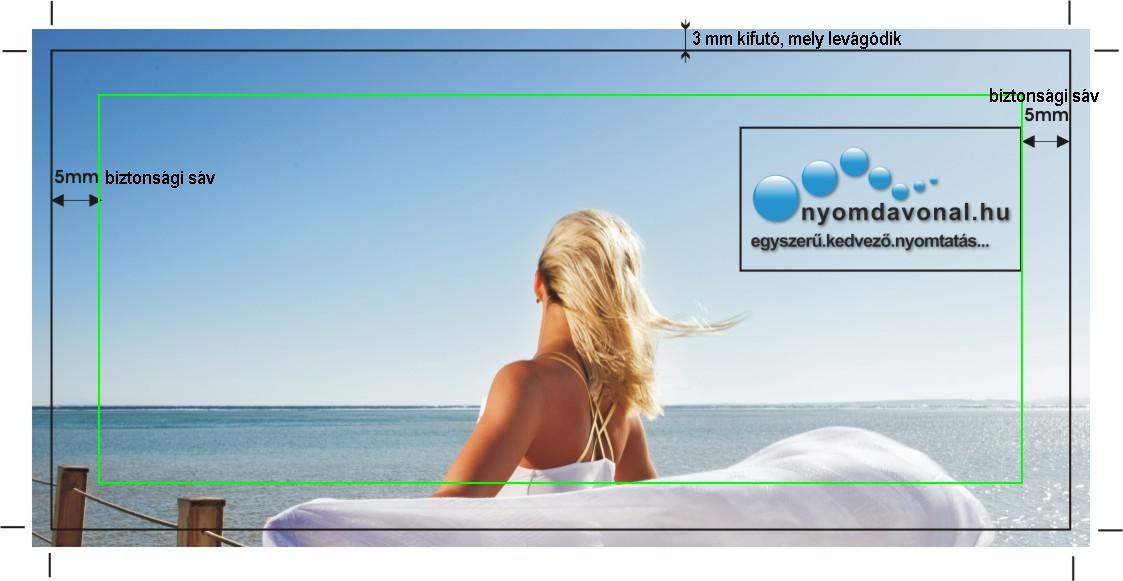
A dokumentumot mindig a nyitott, végleges méretben, 3 mm-es kifutóval (vágási ráhagyással) készítsd el. A szöveget, logót és egyéb fontos elemet tartsd legalább 5 mm-re a vágási szélektől – ez a biztonsági zóna védi a tartalmat az apró vágási pontatlanságoktól.
Zárt végformátum: az a méret, amit a kész
terméket kézbe véve látsz – ezt add meg rendeléskor.
Nyitott végformátum: az a méret, amit a termék
teljesen kinyitva mutat (pl. egy A5 méretű, 4 oldalas álló
kiadvány kinyitva A4 fekvő méretet ad).
A vágójelek és passzerkeresztek finom vonalak, amelyek a vágatlan íven jelölik a végformátum helyét. Ezeket ne rajzold be kézzel a dokumentumba – a szerkesztőprogram megfelelő funkciójával (nyomtatási jelek) generáltasd, különben a feldolgozó rendszer grafikai elemnek értelmezheti őket.
Többoldalas anyagok
Többoldalas, fűzött termékeknél minden oldalt külön-külön állíts elő, majd egyetlen PDF dokumentumba rendezve küldd el – a megfelelő formába rendezést (montírozást) mi végezzük el. Töröld a felesleges üres oldalakat a végleges állományból.
Minden elemet (a színes hátteret is) a dokumentum széléig nyújtva, a vágási felületen belül helyezz el. Vastagabb anyagoknál a belső oldalak felé kis torlódás keletkezik a kötészeti feldolgozás során, ezért tartsd biztonságos távolságban a tartalmat a vágási szélektől – különösen a középső oldalaknál.
Felbontás, képek, vonalak
A javasolt felbontás 300 dpi színes és szürkeárnyalatos képeknél (a végleges, nyomtatott méretben számolva). Nagyformátumú anyagoknál (A2, B2 plakát) elegendő a 200 dpi. Finom, apró betűs vagy vázlatos ábráknál viszont akár 1200 dpi is szükséges lehet, hogy elkerüld a recéssé váló ("fűrészfog") éleket.
A vektoros ábrák (logók, ikonok, vázlatos rajzok) tetszőleges méretre nagyíthatók minőségvesztés nélkül – ezért ahol lehet, ezeket részesítsd előnyben a pixeles (raszteres) képekkel szemben. Fotóknál természetesen a pixeles formátum az egyetlen lehetőség, itt a megfelelő felbontásra kell figyelni.
Kerüld a hajszálvékony vonalakat: ezek nyomtatáskor nem mindig jelennek meg. A vonalvastagság legalább 0,25 mm (0,75 pt) legyen. Kerüld az olyan kereteket is, amelyek a teljes dokumentum szélén körbefutnak – a vágási tűréshatár miatt a keret távolsága a széltől kismértékben változhat.
Színkezelés
A dokumentumban szürkeárnyalatos vagy CMYK képeket és direktszíneket használj. A nyomdagépek CMYK színekkel nyomtatnak, az RGB pedig a képernyő-megjelenítés színtartománya, ami nem feleltethető meg pontosan a nyomtatott eredménynek.
Távolíts el minden fölösleges színt mentés előtt, hogy csak a ténylegesen használt színek maradjanak a dokumentumon. Kérünk, ne szeparáld az állományt (vagyis ne bontsd négy különálló cián/bíbor/sárga/fekete fájlra) – egyetlen összetett PDF-et küldj.
Direktszín (pl. Pantone) akkor indokolt, ha kevés szín is elegendő, és a pontos színhűség elengedhetetlen. Napjainkban a Pantone színek nyomtatási költsége eléri, sőt néha meg is haladja a CMYK-nyomtatás költségét – ezért csak akkor használj direktszínt, ha az feltétlenül szükséges.
Szerkesztési rétegek
A PDF a nyomtatásra kész, végleges állapotot tartalmazza. Távolítsd el a felesleges vagy rejtett rétegeket, segédvonalakat és szerkesztési elemeket, hogy csak a nyomtatandó tartalom maradjon a dokumentumban.
Betűk és tördelés
A szöveget és a logókat tartsd legalább 5 mm-re a dokumentum szélétől, hogy a végfeldolgozás során ne vágódjanak le. A jó olvashatóság érdekében a betűméretet 6 pt alá ne állítsd – az általánosan olvasott szöveg ideális mérete 12 pt körül van; minél nagyobb a termék, annál nagyobb betűméret ajánlott.
A betűtípusokat mindig ágyazd be a dokumentumba (vagy alakítsd görbévé), mert a nyomda által használt rendszerben nem biztos, hogy az adott betűtípus megtalálható. Ez különösen fontos a magyar ékezetes betűknél (pl. ő, ű) – nem szabványos fontkészletnél ezek "kalapos" vagy hullámos ékezetté torzulhatnak nyomtatáskor.
Mielőtt elküldöd az anyagot, ellenőrizd a helyesírást és a tördelést: a sorkizárásokat, az oldalsorrendet, és hogy az elküldött anyag oldalsorrendje egyértelműen kiderül-e a dokumentumból (ha nincsenek oldalszámok, mellékelj hozzá egy rövid leírást az oldalsorrendről).
Fájlformátumok
Nyomdakész adatok mentésekor mindig zárt fájlformátumot használj, ne szerkeszthetőt (pl. ne natív InDesign vagy CorelDraw fájlt).
| Formátum | Jellemző | Mikor használd |
|---|---|---|
| Hordozható, eszköz- és felbontás-független szabvány, a nyomdaipar számára fejlesztve. | Ez az elsődlegesen ajánlott formátum – lehetőleg PDF/X-3 vagy PDF/X-1 szabvány szerint mentve. | |
| EPS | Vektoros fájl, minőségromlás nélkül nagyítható/kicsinyíthető. | Grafikai alkalmazásoknál, logóknál, illusztrációknál. |
| TIFF | Tömörítetlen, platformfüggetlen, támogatja a CMYK-t és az ICC profilokat. | Magas minőségű képek továbbításához. |
| JPEG | Tömörített képformátum, a tömörítés mértéke szabályozható. | Fotóknál, ahol a kis fájlméret fontos szempont – éles kontúroknál kerüld a magas tömörítést. |
| PS (PostScript) | A PDF elődje, nemzetközi szabványnak számító leíró formátum. | Csak akkor, ha kifejezetten ezt kéri a feldolgozó rendszer. |
Nyomdakész mentés
A PDF/X egy kifejezetten nyomdai felhasználásra készült PDF-szabvány. Ha van rá lehetőséged, mindig PDF/X formátumban exportáld a dokumentumot. A legtöbb modern nyomda a PDF/X-4-et fogadja el, de egyes helyeken továbbra is PDF/X-1a az előírás. Ha nem vagy biztos benne, melyiket válaszd, kérdezd meg a nyomdát, vagy használd azt a beállítást, amelyet a nyomda ajánl.
ICC-profil beágyazása
PDF exportálásakor hagyd bekapcsolva az ICC-profil beágyazása lehetőséget. Ez segíti a nyomdai rendszernek a dokumentum színterének helyes értelmezését. Ha nem kapsz külön utasítást a nyomdától, nincs szükség a profilok módosítására vagy cseréjére.
Fájlnevezésnél célszerű a rendelési szám szerint elnevezni a
dokumentumot (pl. prospektus25465.pdf), így
egyértelműen beazonosítható marad a beküldött anyag.
Amit NE tegyél
- Ne készíts nyomdai PDF-et Wordből vagy PowerPointból, ha van lehetőséged professzionális kiadványszerkesztő használatára.
- Ne alakíts át találomra RGB és CMYK között.
- Ne cserélgesd a színprofilokat.
- Ne kapcsold ki a profilok beágyazását.
- Ne rasterizáld a teljes dokumentumot.
- Ne mentsd JPEG-be, majd abból PDF-be.
- Ne készíts "Print to PDF" fájlt, ha van PDF export lehetőség.
- Ne használd a "Legkisebb fájlméret" PDF beállítást.
- Ne csökkentsd a képek felbontását 300 dpi alá.
Adatátküldés
Feltöltés: a feltöltő portálunkon keresztül gyorsan és egyszerűen eljuttatható hozzánk a nyomdakész anyagod. Feltölthető formátumok: PDF, PS, EPS, TIFF, JPEG, JPG, ZIP és RAR.
E-mail: csatolt fájlként is elküldheted a nyomdakész adatokat – vedd figyelembe, hogy ennek a levelezőrendszerek mérethatárt szabnak, nagy méretű fájlok esetén inkább a feltöltő portált használd.
Az alábbi linken a presspdf programmal saját magad is egyszerűen ellenőrizheted az anyagodat:
Anyag ellenőrzése